

Jak uruchomić kampanię ChatGPT Ads w trzech krokach
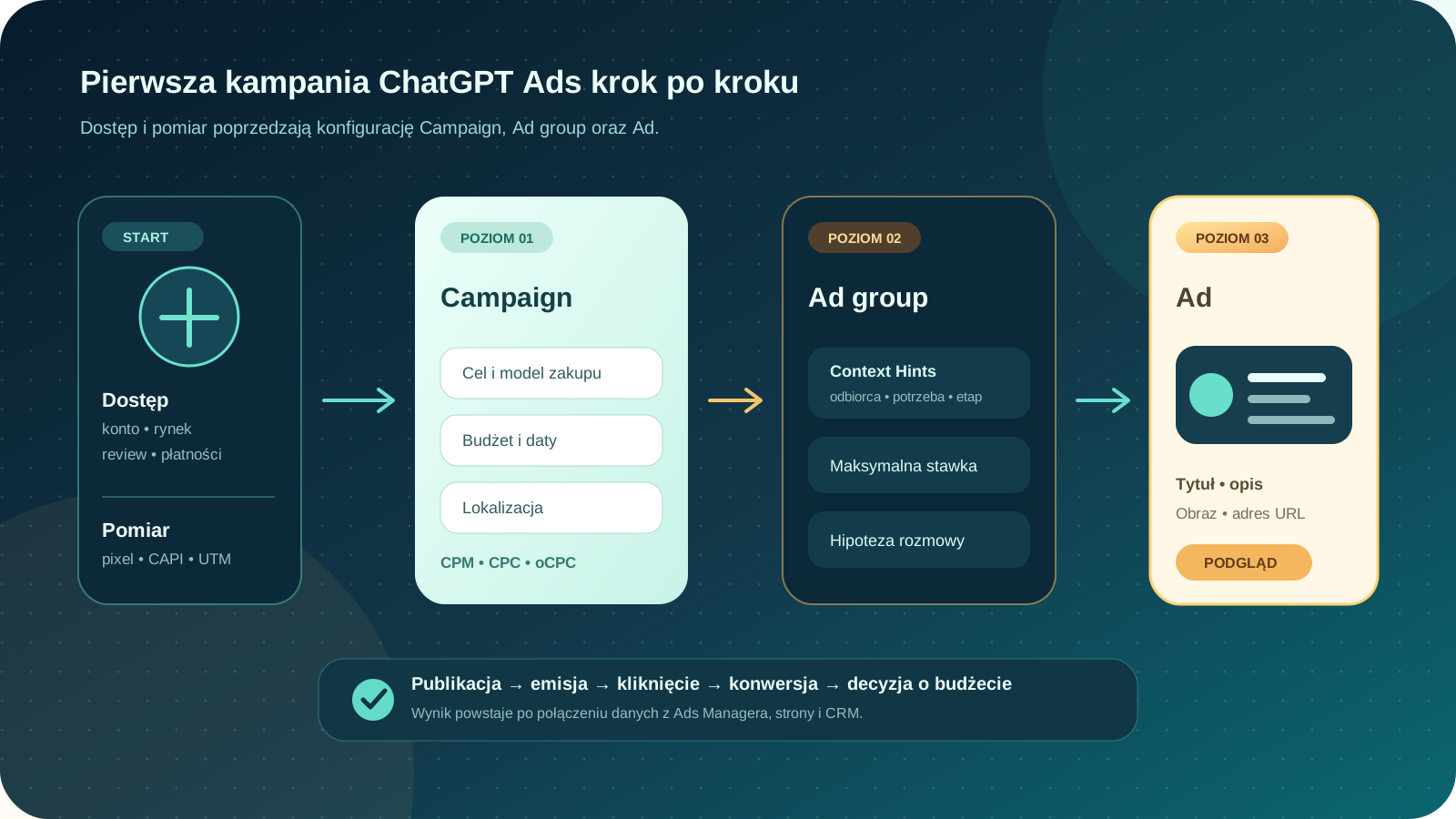
Kampanię uruchamiasz w tej kolejności: konto i pomiar → Campaign → Ad group → Ad → sprawdzenie → status Serving (czyli reklama faktycznie się wyświetla). Zanim ją włączysz, przygotuj pomiar konwersji, landing page i opis rozmów, przy których ma się pojawiać reklama (Context Hints) – dzięki temu po starcie ocenisz, czy kampania działa dobrze.
- Warunki startuDostęp, konto i pomiarSprawdź rynek, status weryfikacji, walutę, płatności, zdarzenie konwersyjne i UTM.
- StrukturaCampaign → Ad group → AdUstaw cel i budżet, w Context Hints opisz, przy jakich rozmowach ma się pojawiać reklama, dodaj stawkę oraz kreację spójną z landing page.
- PublikacjaModeracja, emisja i weryfikacja danychWłącz kampanię po sprawdzeniu podglądu, a potem sprawdzaj, czy reklama się wyświetla, ile kosztuje, ile masz konwersji i czy wyniki są dobrej jakości.
Krok 1 - sprawdź, czy możesz uruchomić kampanię
Wejdź na ads.openai.com/pl-PL, zarejestruj się i przejdź do Ads Managera, aby utworzyć konto reklamowe. ChatGPT Ads działa w Polsce od 24 sierpnia 2026, a samodzielny zakup kampanii w Ads Managerze jest możliwy od 31 sierpnia 2026, dlatego nie musisz już czekać na komunikat o polskim self-service.
Po zalogowaniu nadal sprawdź wynik weryfikacji, dostępne cele, lokalizacje i funkcje pomiarowe. Otwarcie platformy dla Polski nie znosi review konta, kreacji, strony docelowej ani ograniczeń wynikających z polityk reklamowych.
| Bramka | Co sprawdzić | Warunek przejścia |
|---|---|---|
| Dostęp do panelu | Możliwość utworzenia konta reklamowego w ads.openai.com. | Panel otwiera konfigurację konta; formularz zainteresowania oznacza brak tej ścieżki. |
| Rynek emisji | Polska lub inny właściwy kraj w ustawieniach lokalizacji. | Wybrany obszar jest dostępny jako targetowalna lokalizacja. |
| Weryfikacja marki | Nazwa, strona, favicon i status review konta. | Status marki to approved; inny status blokuje emisję. |
| Kategoria | Zgodność produktu, landing page i komunikatu z polityką reklamową. | Oferta mieści się w kategoriach dozwolonych dla konta. |
Krok 2 - skonfiguruj wynik, który kampania ma mierzyć
Wybierz jedno zdarzenie odpowiadające wynikowi biznesowemu, a następnie wdróż je przez ChatGPT Ads Measurement Pixel albo Conversions API przed aktywacją reklamy. Dodaj parametry UTM do adresu docelowego i zachowaj źródło ruchu w analityce lub CRM, aby połączyć kliknięcie z wynikiem firmy.
Lead albo spotkanie
Wybierz lead_created lub appointment_scheduled, a w CRM oceniaj jakość i etap sprzedaży.
Zakup
Przekazuj order_created z identyfikatorem, wartością i walutą zamówienia.
Rejestracja albo trial
Użyj registration_completed lub trial_started zgodnie z faktycznym celem lejka.
Test zdarzenia
Potwierdź wywołanie po realnej akcji, brak duplikacji i zgodność wartości w panelu oraz analityce.
Jak oznaczyć ruch z ChatGPT Ads w analityce?
Ads Manager ma osobne pole Landing page query parameters na poziomie grupy reklam i na poziomie pojedynczej reklamy. Wpisujesz w nim własne parametry adresu, a panel podstawia w nich wartości szablonowe: identyfikator kampanii, grupy reklam, reklamy, konta reklamowego oraz parametr odesłania. Dzięki temu nie budujesz ręcznie osobnego adresu docelowego dla każdej kreacji.
utm_source=chatgpt_ads&utm_medium=cpc&utm_campaign={campaign_id}&utm_content={ad_id}
Identyfikatory z panelu trafiają wtedy do raportu źródeł ruchu, więc dane z Ads Managera możesz zestawić z zachowaniem na stronie i konwersjami w GA4 albo CRM. Bez tego oznaczenia ruch z reklam wpada do jednego worka razem z pozostałymi wejściami z ChatGPT, a raport w panelu OpenAI zostaje jedynym źródłem oceny kampanii.
oCPC wymaga dokładnie jednego aktywnego standardowego zdarzenia przypisanego do konta. Funkcja pozostaje w otwartej becie i musi być włączona dla konta. Conversions API jest według OpenAI bardziej niezawodnym źródłem niż sam piksel przeglądarkowy.
Krok 3 - uzupełnij konto, weryfikację i płatności
Ustaw dane firmy, główny adres strony, nazwę wyświetlaną, logo, kraj, strefę czasową, walutę konta oraz metodę płatności. Rejestracja obejmuje weryfikację przez Persona, a pełny dostęp otrzymasz po zakończeniu osobnego review konta. OpenAI wysyła informację o przyznaniu dostępu na adres właściciela konta.
- Jedna osoba zakłada konto jako właściciel; pozostałych użytkowników dodajesz przez Settings → Users → Invite.
- Nazwa reklamodawcy jest zgodna z marką widoczną na landing page.
- Adres strony działa przez HTTPS i prowadzi do publicznie dostępnej oferty.
- W Settings → Account info sprawdzasz nazwę konta i logo wyświetlane przy reklamie.
- Strefa czasowa pasuje do harmonogramu pracy i raportowania zespołu.
- Waluta konta została sprawdzona przed ustawieniem limitów oraz stawek.
- Profil rozliczeniowy, adres do faktury i metoda płatności są kompletne.
Krok 4 - utwórz Campaign i wybierz sposób zakupu
Kliknij Create → Create campaign, wybierz CPM, CPC albo oCPC, a następnie ustaw nazwę, budżet dzienny lub całkowity, daty i lokalizację emisji. Nową kampanię zapisz jako wstrzymaną, aby spokojnie dodać grupę, reklamę i pomiar przed uruchomieniem.
- Objective wybierz według wyniku: CPM dla zasięgu, CPC dla ruchu albo oCPC dla mierzonej konwersji.
- Budget ustaw jako daily albo campaign-total i sprawdź walutę konta.
- Start date oraz end date obejmują pełny okres testu i właściwą strefę czasową.
- Countries to target zawiera Polskę lub inne rynki, na których działa oferta i landing page.
- Platforms opcjonalnie ogranicza emisję do iOS App, Android App albo Web.
- Custom audiences przy kierowaniu na Polskę pozostają wyłączone, więc pierwszy test opiera się na lokalizacji, platformie i Context Hints.
| Cel | Rozliczenie | Kiedy wybrać |
|---|---|---|
| Impressions | CPM - opłata za 1000 wyświetleń. | Gdy testujesz zasięg i obecność marki w określonych kontekstach. |
| Clicks | CPC - opłata za prawidłowe kliknięcie. | Gdy celem jest mierzalny ruch na landing page i pierwsze dane o jakości. |
| Conversions | oCPC - opłata za kliknięcie, optymalizacja pod zdarzenie. | Gdy konto ma dostęp do bety, poprawny tracking i aktywne standardowe zdarzenie. |
Maksymalna stawka wyznacza sufit ceny, ale nie rozstrzyga sama o emisji. O tym, czy reklama w ogóle wejdzie do gry przy danej rozmowie, współdecyduje dopasowanie Context Hints, kreacji i landing page. Dlatego podniesienie stawki nie naprawia słabego dopasowania, a jej obniżanie ma sens dopiero wtedy, gdy trafność jest już potwierdzona danymi.
Ile ustawić budżetu na start?
Na start ustaw większą z dwóch kwot: minimum wymagane przez panel albo budżet potrzebny do zebrania miarodajnej liczby kliknięć. Ads Manager pozwala wybrać budżet dzienny lub całkowity. Minimum dzienne zależy od waluty konta, a tabela OpenAI nie podaje obecnie osobnego progu dla Polski. Wartość wyświetlona w polu budżetu jest obowiązującym minimum dla Twojego konta. W naszym koncie rozliczanym w euro minimum dzienne wynosiło 15 €, a pierwszą kampanię testową prowadziliśmy przy budżecie 50 € dziennie.
Budżet dzienny jest średnią dla siedmiodniowego okresu. Wydatek jednego dnia może dojść do dwukrotności ustawionej kwoty, a suma dla właściwego okresu siedmiu dni nie przekroczy jej siedmiokrotności, z uwzględnieniem proporcji po zmianie budżetu. Budżet testu policz od liczby potrzebnych kliknięć: planowane kliknięcia × maksymalny akceptowalny CPC. Dla kampanii leadowej uwzględnij też oczekiwany współczynnik konwersji strony.
Krok 5 - zbuduj Ad group i napisz Context Hints
Otwórz utworzoną Campaign, dodaj Ad group i opisz w Context Hints jedną spójną kategorię produktu, potrzebę albo obszar intencji. Na tym poziomie ustawiasz także typ zdarzenia rozliczeniowego i maksymalną stawkę zgodną z celem Campaign.
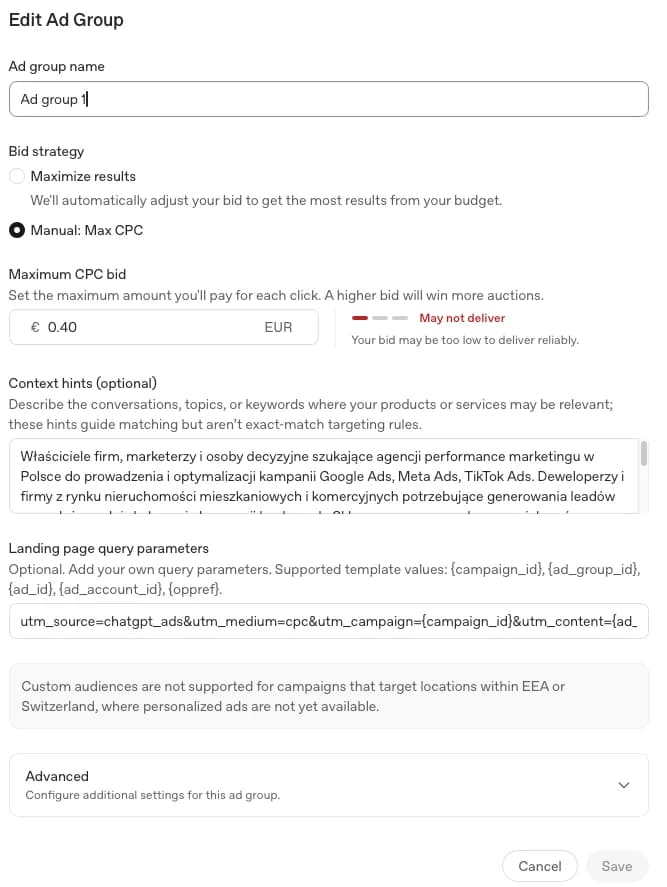
[kto prowadzi rozmowę] + [co chce osiągnąć lub rozwiązać] + [ważny warunek] + [na jakim etapie podejmuje decyzję]
Jaką stawkę ustawić na start?
Zacznij wysoko i schodź w dół, zamiast szukać właściwej kwoty od razu. Przy niskich wartościach panel oznacza stawkę ostrzeżeniem „May not deliver”, więc nie wiadomo, czy brak emisji wynika ze stawki, czy z trafności. Start powyżej progu ostrzeżenia potwierdza, że reklama, kreacja i landing page w ogóle przechodzą, a dopiero potem obniżanie stawki mierzy realną cenę wejścia do aukcji.
Na naszym polskim koncie schodzenie w dół zatrzymało się w przedziale 0,35 do 0,40 € za kliknięcie. Przy 0,30 € emisja szła z oporem i wyraźnie mocniej w weekendy, a przy 0,20 € nie ruszała w ogóle. Jeśli konto rozlicza się w euro, ten przedział jest sensownym punktem startowym schodkowego testu. Nie jest to próg ustalony przez OpenAI, tylko obserwacja z jednego konta w pierwszych tygodniach kanału.
- Pierwszą dobę prowadzisz na stawce, przy której panel nie ostrzega o zbyt niskiej kwocie.
- Po potwierdzeniu emisji obniżasz stawkę jednym krokiem dziennie i nie zmieniasz przy tym niczego innego.
- Notujesz dzień, stawkę, wyświetlenia i kliknięcia, bo wynik odczytasz dopiero po domknięciu doby.
- Zatrzymujesz się na poziomie, poniżej którego wolumen wyraźnie spada, i wracasz o jeden stopień wyżej.
- Przy stawce blisko progu porównujesz dni robocze z weekendem, bo blisko granicy emisja potrafi wracać głównie w weekendy.
Jak podzielić grupy reklam?
Rozdziel grupy wtedy, gdy zmienia się problem, etap decyzji, oferta, landing page albo hipoteza stawki. Mały budżet łatwiej odczytać na dwóch lub trzech wyraźnie różnych scenariuszach niż na kilkunastu grupach, które konkurują o tę samą próbę danych.
- Context Hint opisuje pełną sytuację: osobę, potrzebę, warunek i etap decyzji.
- Każda wskazówka dodaje informację ponad tytuł, opis reklamy i landing page.
- Grupy mają rozłączne hipotezy, które da się porównać w raporcie.
- Stawka ma właściwą walutę i billing event zgodny z celem Campaign.
- Opisujesz wyłącznie prawdziwe zastosowania, które firma faktycznie obsługuje.
Krok 6 - przygotuj reklamę i landing page
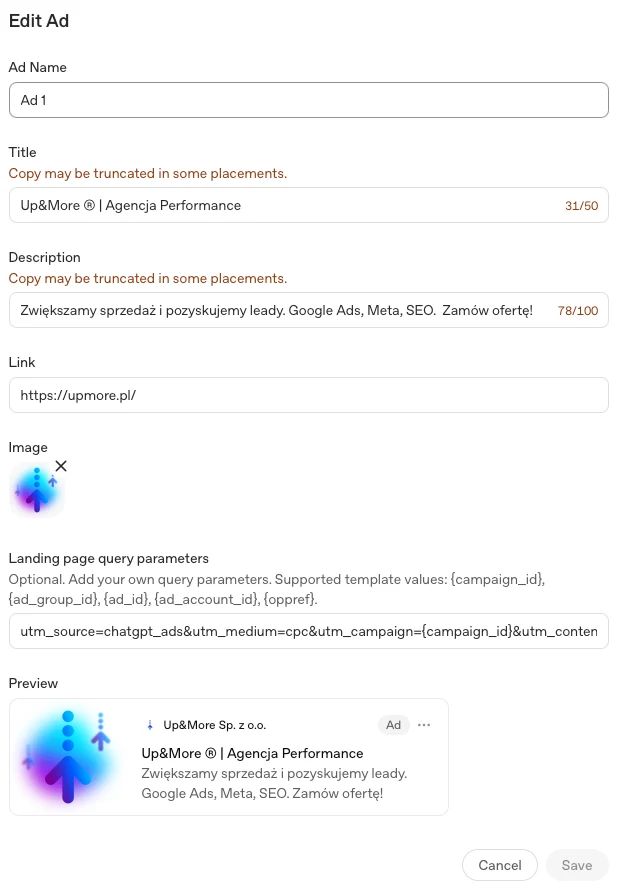
Otwórz Ad group, dodaj Ad i uzupełnij nazwę roboczą, tytuł, krótki opis, obraz oraz adres URL. Tytuł ma według publicznej dokumentacji od 3 do 50 znaków, a opis maksymalnie 100 znaków. Nazwa robocza porządkuje konto i nie jest wyświetlana użytkownikowi.
Jednostka jest statyczna. Dokumentacja OpenAI wymienia wyłącznie grafikę i nie przewiduje wideo, więc cały ciężar komunikatu niosą dwa krótkie pola tekstowe. Grafika jest kwadratowa i renderuje się w karcie w skali bliższej miniaturze niż kreacji reklamowej. Tekst umieszczony na obrazku jest w tej skali nieczytelny, a logotyp z drobnym claimem gubi czytelność razem z nim. Planuj obraz jako sygnał kategorii, nie jako nośnik treści.
Obraz możesz wgrać jako własny plik albo przyjąć propozycję, którą Ads Manager przygotowuje z danych ze strony docelowej. Propozycja systemu skraca konfigurację pierwszej kampanii, ale warto ją obejrzeć w podglądzie karty, bo pobiera materiał ze strony bez wiedzy o tym, który fragment oferty ma sprzedawać reklama.
| Pole | Wymaganie | Kontrola jakości |
|---|---|---|
| Tytuł | 3-50 znaków; OpenAI rekomenduje 16-24. | Nazywa ofertę lub rezultat zrozumiały po aktualnej odpowiedzi ChatGPT. |
| Opis | Maksymalnie 100 znaków; rekomendowane 32-48. | Dopowiada warunek, przewagę albo następny krok bez pustych superlatyw. |
| Obraz | JPEG, PNG lub WebP, kwadrat, minimum 640 × 640 px. | Bez tekstu na grafice, bo karta renderuje ją w skali miniatury. Przy imporcie zbiorczym URL otwiera publicznie bezpośredni plik obrazu. |
| Landing page | Publiczny docelowy URL dla chat card. | Zawiera UTM, mierzalne działanie i nie blokuje OAI-AdsBot ani OAI-SearchBot. |
Dla pierwszego testu przygotuj co najmniej dwa warianty, które sprawdzają różne hipotezy komunikatu. Zmiana jednego przymiotnika tworzy zbyt małą różnicę. Lepszy test porównuje na przykład konkretny rezultat z redukcją ryzyka lub demonstracją produktu.
Krok 7 - sprawdź podgląd, moderację i uruchom emisję
Sprawdź podgląd Ad i test zdarzenia, ustaw Ad, Ad group oraz Campaign jako Active, a po review potwierdź status Serving. Do zakończenia tej kontroli pozostaw wszystkie poziomy wstrzymane, aby reklama nie rozpoczęła emisji z błędnym URL-em lub pomiarem.
- 01
Sprawdź poziom Campaign
Cel, limit wydatków, daty, lokalizacja i status odpowiadają planowi testu.
- 02
Sprawdź poziom Ad group
Context Hints opisują jedną hipotezę, a typ rozliczenia i stawka są zgodne z celem.
- 03
Otwórz podgląd reklamy
Zweryfikuj przycięcia obrazu, tekst, nazwę marki i działanie docelowego URL-a.
- 04
Wykonaj test pomiaru
Sprawdź UTM, zdarzenie, wartość, walutę, deduplikację i zapis źródła w CRM.
- 05
Aktywuj i sprawdź status Serving
Włącz Ad, Ad group i Campaign. Przy statusie Not serving najedź na komunikat, aby odczytać przyczynę.
Status Not serving wskazuje blokadę emisji. Najedź na status w zakładce Ads, odczytaj powód, popraw kreację lub landing page i wyślij materiał ponownie do review. Gdy komunikat dotyczy strony, sprawdź zgodność z polityką reklamową, działanie URL-a oraz dostęp dla botów i adresów IP OpenAI.
Co sprawdzać po uruchomieniu kampanii ChatGPT Ads?
Po starcie sprawdzaj kolejno dostarczanie, reakcję, konwersję i wartość biznesową: wyświetlenia oraz wydatki, CTR i CPC, CVR i CPA, a następnie jakość leadów, sprzedaż, marżę i ROAS. OpenAI udostępnia zagregowane wyniki na poziomie konta, Campaign, Ad group i Ad, więc diagnozę można prowadzić od ogółu do konkretnej kreacji.
Wyświetlenia i wydatki pokazują, czy kampania uczestniczy w emisji.
Kliknięcia, CTR oraz CPC opisują przejście od karty do strony.
Konwersje po kliknięciu, CVR i CPA łączą ruch z wybranym działaniem.
Jakość leada, sprzedaż, marża i ROAS wymagają danych firmy.
Raportowanie może pokazywać osobno konwersje po wyświetleniu z jednodniowym oknem, jeśli funkcja jest dostępna na koncie. OpenAI nie dolicza ich do głównej liczby Conversions, a CPA, CVR, rozliczenie i optymalizacja pozostają oparte na kliknięciach.
Policz granicę ROAS i opłacalność kampaniiCzego nauczył nas pierwszy test ChatGPT Ads w Polsce?
Pierwsza kampania, którą uruchomiliśmy w polskim panelu OpenAI Ads, pokazała trzy rzeczy: emisja rusza bardzo szybko, raport opisuje wyłącznie dostarczanie i kliknięcia, a jedynym realnym sterowaniem trafnością pozostają Context Hints, kreacja i lokalizacja. Poniższe liczby pochodzą z naszego konta reklamowego i dotyczą krótkiego testu, a nie kampanii skalowanej. Pokazujemy je w dwóch odczytach, bo różnica między nimi jest tu ważniejsza niż same wartości: panel nie domyka kosztu na bieżąco. Traktuj je jako punkt odniesienia przy planowaniu własnego testu, nie jako benchmark polskiego rynku.
| Metryka | Odczyt 2 września, w trakcie emisji | Odczyt 3 września, po domknięciu okresu |
|---|---|---|
| Wyświetlenia | 6 327 | 7 161 |
| Kliknięcia | 127 | 152 |
| CTR | 2,01% | 2,12% |
| Wydatek | 28,38 € | 72,72 € |
| Koszt kliknięcia | 0,22 € | 0,48 € |
| Koszt tysiąca wyświetleń | 4,49 € | około 10,15 € |
| Konwersje | Brak danych w panelu | Brak danych w panelu |
Między odczytami nie zmieniła się emisja, tylko stan przeliczenia. Wyświetlenia urosły o 13%, kliknięcia o 20%, a wydatek ponad dwuipółkrotnie. To jest cała mechanika opóźnienia w jednej tabeli: liczniki ekspozycji i reakcji dojeżdżają szybko, koszt najwolniej.

Co pokazuje raport, a czego w nim nie ma
Środowisko raportowe ogranicza się do podstawowych metryk kampanii: wyświetleń, kliknięć, CTR, wydatku, kosztu kliknięcia i tysiąca wyświetleń oraz konwersji, jeśli konto ma wdrożony pomiar OpenAI. Wykres pozwala zestawić te wskaźniki w czasie dla okna 7, 14 lub 30 dni albo dla zakresu własnego i przełączać widok między kampaniami. Nie jest to jednak widok bieżący, ponieważ wydatek i wykorzystanie budżetu nie są zliczane na żywo.
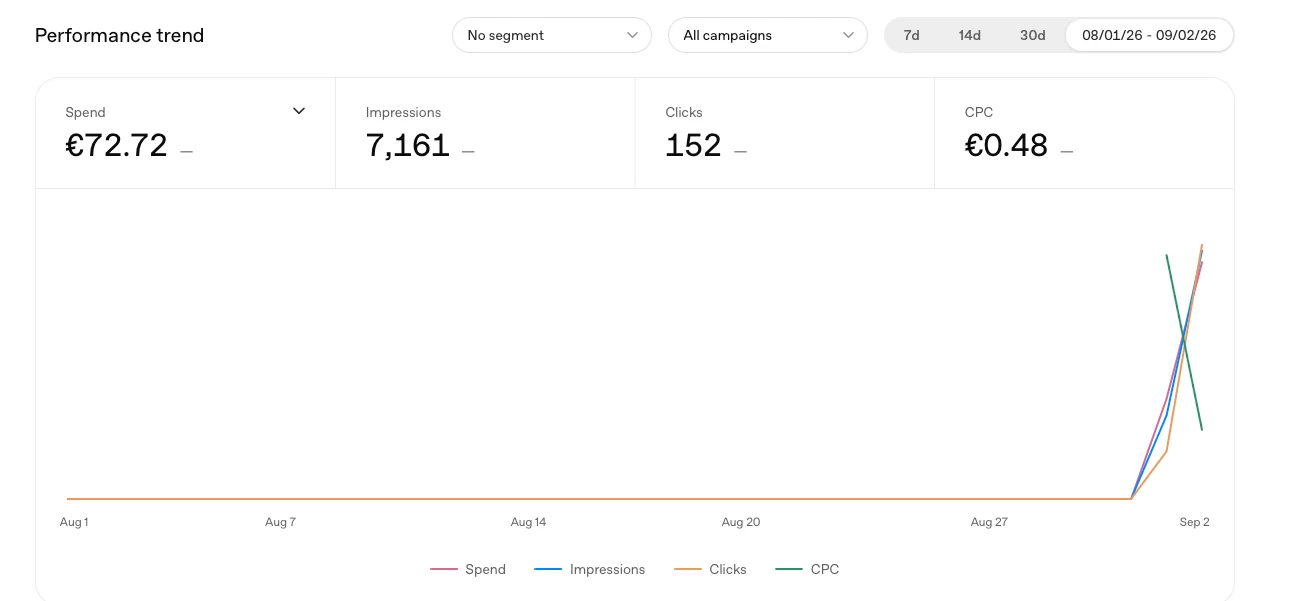
Te metryki mówią reklamodawcy niewiele, ponieważ nie znamy kontekstu wyświetlenia. Raport nie ujawnia:
- tematu ani treści rozmowy, przy której reklama się pojawiła,
- zapytania, intencji ani żadnego odpowiednika raportu wyszukiwanych haseł,
- miejsca w odpowiedzi, urządzenia, aplikacji ani typu konta użytkownika,
- częstotliwości, zasięgu i udziału powtarzających się rozmów,
- wpływu pojedynczej wskazówki z Context Hints na liczbę emisji.
Sama liczba wyświetleń niewiele więc wnosi do decyzji. CTR na poziomie około 2% wygląda wysoko jak na format graficzny, ale nie ma go do czego przyłożyć: nie istnieje publiczny benchmark dla polskiego rynku, a bez kontekstu rozmowy nie wiadomo, czy wysoka klikalność wynika z trafności, czy z nowości formatu.
Co realnie zostaje do optymalizacji
Poza lokalizacją i platformą jedynym obszarem, który opisuje sytuację odbiorcy, są Context Hints w grupie reklam. Nie dostajemy potwierdzenia, czy dana wskazówka zadziałała. Skuteczność zmiany odczytujemy pośrednio: po tym, czy przy utrzymaniu pozostałych warunków klikalność i zachowanie po kliknięciu poprawiły się, czy pogorszyły. Drugim obszarem jest sama reklama, czyli tytuł, opis i grafika.
Kilka tysięcy wyświetleń w godziny od startu, bez dni rozgrzewania kampanii.
Budżet nie był ograniczeniem wolumenu, więc system ma zapas ekspozycji.
Lokalizacja, platforma, Context Hints, stawka i kreacja. Bez słów kluczowych i wykluczeń.
Niskie zaangażowanie i niski udział zdarzeń na stronie na tej wielkości próby.
Jak szukamy najniższej stawki, przy której reklama nadal działa
Stawkę testowaliśmy schodkowo, w dół. Kampania ruszyła przy maksymalnym CPC 1 €, ponieważ przy niższych kwotach panel pokazuje ostrzeżenie o zbyt niskiej stawce. Potem obniżaliśmy ją każdego dnia: 2 września było to 0,40 €, 3 września 0,20 €. Szukaliśmy poziomu, przy którym reklama przestaje się wyświetlać, bo dopiero on pokazuje realną cenę wejścia do aukcji na tym rynku, a nie kwotę zasugerowaną przez panel.
Gdzie na polskim koncie przebiega próg emisji
Po kilku tygodniach kampanii na polskim koncie granica układa się tak: przy 0,20 € za kliknięcie emisja nie rusza, przy 0,30 € idzie z oporem, a dopiero 0,35 do 0,40 € wyprowadza kampanię z miejsca. Przy 0,30 € wolumen wracał wyraźnie mocniej w weekendy, co sugeruje, że przy tej stawce kampania wchodzi do aukcji głównie wtedy, gdy konkurencja o kwalifikujące się rozmowy słabnie. Panel nie ma raportu dziennego ani godzinowego, więc taką zmienność widać wyłącznie po ręcznym notowaniu wyników z domkniętych dób.
Wskaźnik siły stawki ostrzegał „May not deliver” także przy wartościach, przy których emisja szła dalej. Czytamy go więc jako sugestię aukcyjną, a nie prognozę dostarczania: rozstrzyga raport po domknięciu doby. Z tej samej przyczyny 0,48 € za kliknięcie opisuje okres startowy z najwyższą stawką, a nie docelowy koszt kampanii.
Jedyny publiczny punkt odniesienia spoza naszego konta wygląda podobnie. Reklamodawca z rynku hiszpańskiego opisał na Reddicie 160 kliknięć przy wydatku 37,61 €, czyli 0,24 € za kliknięcie. Pojedyncza kampania o takiej skali nie rozstrzyga poziomu stawek w całym kanale, ale mieści się w tym samym rzędzie wielkości co nasze obserwacje z Polski.
Dlaczego reklama ChatGPT Ads się nie wyświetla?
Brak wyświetleń występuje przy nieukończonej weryfikacji lub płatnościach, wyczerpanym budżecie, nieaktywnej hierarchii, niewłaściwych datach lub lokalizacji, statusie Not serving, niedostępnym landing page albo zbyt niskiej trafności i stawce. Ta kolejność pozwala najpierw wykluczyć blokady techniczne, zanim zaczniesz przepisywać komunikat lub zwiększać budżet.
Pięć kontroli przed podniesieniem stawki
Pięć kontroli oddziela blokadę konta lub emisji od problemu trafności, dzięki czemu stawkę oceniasz dopiero po wykluczeniu przyczyn technicznych.
- Pytanie kontrolneCzy weryfikacja konta, profil rozliczeniowy i metoda płatności są kompletne?Dalszy krokDokończ wymagane kroki i potwierdź, że karta jest ważna.
- Pytanie kontrolneCzy Campaign, Ad group i Ad są Active, termin trwa, a budżet nie został wykorzystany?Dalszy krokPopraw statusy lub daty i sprawdź dostępny limit wydatków.
- Pytanie kontrolneCzy docelowa lokalizacja jest dostępna i wybrana?Dalszy krokZweryfikuj targetowalny identyfikator rynku oraz zakres emisji.
- Pytanie kontrolneCzy reklama ma status Serving, a landing page jest dostępny dla botów OpenAI?Dalszy krokNajedź na Not serving, odczytaj przyczynę i sprawdź OAI-AdsBot oraz OAI-SearchBot.
- Pytanie kontrolneCzy Context Hints, kreacja i strona opisują tę samą potrzebę?Dalszy krokZawęź scenariusz, popraw spójność, a dopiero potem oceń stawkę.
Gdy kontrole przechodzą, a wyświetleń dalej jest mało
Zbyt mała liczba wyświetleń to najczęstsza skarga reklamodawców z rynków, na których kanał działa od lutego 2026 roku, i ma zwykle jedną z trzech przyczyn. Pierwsza to zbyt wąski opis rozmów w Context Hints. Druga to słaba kreacja, która przegrywa w aukcji ważonej trafnością. Trzecia to po prostu brak pasujących rozmów w danym okresie, czyli warunek niezależny od ustawień kampanii.
Kłopot polega na tym, że raportowanie nie pozwala tych trzech przyczyn od siebie oddzielić. Panel pokazuje liczbę wyświetleń i kliknięć, ale nie liczbę kwalifikujących się rozmów ani powodu przegranej w aukcji, a wskaźnik siły stawki odnosi się wyłącznie do kwoty. Jedyną metodą rozstrzygnięcia jest eksperyment: rozszerz opis rozmów przy niezmienionej kreacji i stawce, potem wymień kreację przy niezmienionym opisie, i za każdym razem odczytaj wynik dopiero po domknięciu doby.
Przejście przez te pięć kontroli razem z nami to element obsługi ChatGPT Ads.
Najczęstsze pytania o konfigurację ChatGPT Ads
01Jak uruchomić kampanię ChatGPT Ads samodzielnie?
Zaloguj się w OpenAI Ads Manager, potwierdź dostęp i status weryfikacji konta, skonfiguruj płatności oraz pomiar, a następnie utwórz Campaign, Ad group i Ad. Na poziomie kampanii wybierz cel, budżet, daty i lokalizację. W grupie reklam dodaj Context Hints oraz stawkę. Reklama wymaga tytułu, opisu, obrazu i adresu strony docelowej. Przed aktywacją sprawdź podgląd, status moderacji, UTM i zdarzenie konwersyjne.
02Czy polska firma może założyć konto OpenAI Ads Manager?
Tak. Reklamy w ChatGPT działają w Polsce od 24 sierpnia 2026, a samodzielny zakup kampanii w Ads Managerze jest możliwy od 31 sierpnia 2026. Firma może utworzyć konto i kampanie, a następnie przejść wymaganą weryfikację reklamodawcy, dodać płatności i sprawdzić funkcje dostępne na swoim koncie.
03Jaki budżet jest potrzebny na pierwszą kampanię ChatGPT Ads?
W Ads Managerze wybierasz budżet dzienny albo całkowity. Minimum dzienne zależy od waluty konta, a oficjalna tabela OpenAI nie podaje obecnie osobnego progu dla Polski. Odczytaj minimum w swoim panelu i ustaw budżet, który kupi liczbę kliknięć wystarczającą do oceny konwersji oraz jakości leadów. Budżet dzienny jest średnią dla siedmiodniowego okresu, a wydatek pojedynczego dnia może dojść do dwukrotności ustawionej kwoty.
04Czym są Context Hints w ChatGPT Ads?
Context Hints to swobodne wskazówki o odbiorcy albo sytuacji emisji zapisywane na poziomie grupy reklam. Powinny opisywać osobę, potrzebę, warunek i etap decyzji. Mogą zawierać ważne słowa, lecz nie działają jak gwarantowane dopasowanie ścisłe słowa kluczowego w kampanii Search.
05Czy przy pierwszej kampanii wybrać CPM, CPC czy oCPC?
CPM służy do zasięgu i rozlicza wyświetlenia, CPC optymalizuje dostarczanie pod kliknięcia i pobiera opłatę za prawidłowe kliknięcie, a oCPC kieruje dostarczanie na wybrane zdarzenie konwersyjne, nadal rozliczając kliknięcia. Przy pierwszym teście z mierzalnym celem ruchowym CPC jest prostszy do oceny. oCPC wymaga aktywnego standardowego zdarzenia i dostępu konta do funkcji beta.
06Jakie elementy ma reklama typu chat card?
Reklama ma nazwę roboczą, tytuł, opis, obraz oraz docelowy URL. Tytuł może mieć od 3 do 50 znaków, a OpenAI rekomenduje 16-24. Opis ma limit 100 znaków i rekomendowaną długość 32-48. Obraz powinien być kwadratowym plikiem JPEG, PNG lub WebP o wymiarach co najmniej 640 × 640 px. Landing page musi być publiczny i dostępny dla OAI-AdsBot oraz OAI-SearchBot. Jednostka jest statyczna, bo dokumentacja OpenAI wymienia wyłącznie grafikę i nie przewiduje formatu wideo.
07Czy oCPC oznacza płatność za konwersję?
Nie. Według dokumentacji OpenAI oCPC optymalizuje emisję pod jedno wybrane zdarzenie, ale rozliczenie nadal następuje za prawidłowe kliknięcie. Wybranego celu konwersji nie można zmienić po utworzeniu kampanii oCPC.
08Jaką stawkę Max CPC ustawić w pierwszej kampanii ChatGPT Ads?
Zacznij powyżej progu, przy którym panel ostrzega o zbyt niskiej stawce, a następnie obniżaj ją stopniowo. W naszym teście kampania ruszyła przy maksymalnym CPC 1 €, po czym schodziliśmy niżej każdego dnia: 2 września 0,40 €, 3 września 0,20 €. Po kilku tygodniach kampanii na polskim koncie granica emisji ułożyła się tak: 0,20 € nie uruchamia emisji, 0,30 € daje emisję z oporem i wyraźnie mocniejszą w weekendy, a 0,35 do 0,40 € wyprowadza kampanię z miejsca. To obserwacja z jednego konta, a nie próg ustalony przez OpenAI. Wskaźnik siły stawki ostrzegał przed brakiem emisji także przy wartościach, przy których reklama nadal się wyświetlała.
09Jaki CTR osiągają kampanie ChatGPT Ads w Polsce?
Nie istnieje publiczny benchmark dla polskiego rynku. W naszej kampanii testowej prowadzonej od 1 września 2026 przy budżecie 50 € dziennie dwie doby emisji zamknęły się liczbą 7161 wyświetleń, 152 kliknięć i CTR 2,12% przy wydatku 72,72 €, co daje 0,48 € za kliknięcie. Odczyt zrobiony jeszcze w trakcie emisji pokazywał 2,01% i 0,22 €, więc CTR i koszt oceniaj dopiero po domknięciu okresu. Ten koszt kliknięcia opisuje przy tym start kampanii na najwyższej stawce, którą później obniżaliśmy. Dla porównania reklamodawca z rynku hiszpańskiego opisał na Reddicie 160 kliknięć przy wydatku 37,61 €, czyli 0,24 € za kliknięcie. To wyniki pojedynczych kampanii, czyli punkt odniesienia do zaplanowania własnego testu, a nie średnia rynkowa.
10Czy Ads Manager pokazuje wydatek kampanii na żywo?
Nie. W naszym koncie kliknięcia i wyświetlenia aktualizowały się szybciej niż wydatek. Ta sama kampania w odczycie z trwającej emisji pokazywała 28,38 € wydatku przy 127 kliknięciach, a po domknięciu okresu 72,72 € przy 152 kliknięciach. Wydatek urósł ponad dwuipółkrotnie, kliknięcia o jedną piątą. Wykorzystanie budżetu i koszt kliknięcia oceniaj więc dopiero po zamknięciu okresu, a nie w trakcie doby.
11Czy w ChatGPT Ads można wgrać własną listę odbiorców?
Tak, w ChatGPT Ads można wgrać własną listę odbiorców. Służy do tego opcja custom audiences: wgrywa się plik CSV lub TXT z adresami e-mail i numerami telefonu w postaci surowej albo zahaszowanej SHA-256 oraz identyfikatorami reklamowymi Androida, a gotową grupę można włączyć albo wykluczyć z targetowania. W praktyce ta opcja nie działa jednak przy kampaniach kierowanych na Polskę — panel blokuje custom audiences dla lokalizacji w EOG i Szwajcarii.
12Dlaczego kampania ChatGPT Ads nie ma wyświetleń?
Sprawdź kolejno weryfikację konta, profil rozliczeniowy, metodę płatności, dostępny budżet, daty oraz status Campaign, Ad group i Ad. Aktywna reklama powinna mieć status Serving; przy Not serving najedź na komunikat, aby odczytać przyczynę. Zweryfikuj też lokalizację, stawkę, Context Hints oraz dostęp landing page dla botów OpenAI. Odczekaj 24 godziny od startu i uwzględnij opóźnienie raportowania do 7 godzin.
Źródła i stan aktualizacji
Pola, limity i funkcje opisują oficjalne materiały sprawdzone 2 września 2026, a daty uruchomienia kanału i specyfikację obrazu zweryfikowaliśmy ponownie 17 września 2026. OpenAI nadal rozwija Ads Manager Beta, dlatego dostępność funkcji zależnych od konta należy kontrolować w panelu.
Dostęp, konto i uruchomienie
- OpenAI - uruchomienie self-service w Europie
- OpenAI - ekspansja ChatGPT Ads na 31 rynków europejskich
- OpenAI Help Center - dostępność Ads Managera w Polsce
- OpenAI Help Center - konfiguracja i weryfikacja konta
- OpenAI Help Center - uruchomienie kampanii krok po kroku
Campaign, Ad group i Ad
- OpenAI Help Center - cele, budżety i kierowanie Campaign
- OpenAI Help Center - Ad groups i Context Hints
- OpenAI Help Center - kreacje i landing page
- OpenAI Help Center - kampanie z feedów produktowych
- OpenAI Developers - Custom Audiences
Pomiar i diagnostyka
- OpenAI Developers - kampanie oCPC
- OpenAI Developers - Measurement Pixel i atrybucja
- OpenAI Help Center - brak emisji i problemy z raportowaniem
- r/PPC: 160 kliknięć ChatGPT Ads w Hiszpanii przy wydatku 37,61 EUR (relacja reklamodawcy)
Obserwacje z naszego konta reklamowego
Dane w sekcji „Czego nauczył nas pierwszy test ChatGPT Ads w Polsce”, zrzuty ekranu panelu, minimum budżetu dziennego oraz komunikat o braku custom audiences w EOG pochodzą z konta reklamowego prowadzonego przez zespół KEO. Kampania testowa wystartowała 1 września 2026. Panel odczytaliśmy dwa razy: 2 września w trakcie emisji oraz 3 września po domknięciu okresu. Progi stawki opisane w sekcji o schodkowym obniżaniu pochodzą z kampanii prowadzonych na tym samym koncie przez kolejne tygodnie września 2026. Te obserwacje opisują jedno konto oraz jeden rynek i nie zastępują dokumentacji OpenAI.