

Co użytkownik widzi w profilu firmy w ChatGPT?
Profil firmy w ChatGPT pokazuje nazwę firmy, a w zależności od wpisu także adres, link do witryny i przycisk dojazdu. Użytkownik może otworzyć kartę z odpowiedzi, w której ChatGPT pokazał firmę.
OpenAI udostępnia karty w ramach funkcji Firmy w ChatGPT (Businesses in ChatGPT). Panel Business Hub w polskim interfejsie nazywa się „Centrum dla firm”.
Czy ChatGPT Business Hub działa w Polsce?
W Polsce możesz otworzyć ChatGPT Business Hub i wyszukać swoją firmę. Dostęp do przejęcia lub dodania profilu zależy od rodzaju działalności, lokalizacji firmy i dostępnych metod weryfikacji. W listopadzie 2026 r. OpenAI zatwierdziło przejęcie istniejącego profilu KEO, agencji z Lublina.
- Firma działająca online. Jeśli spełnia warunki OpenAI, a w wynikach brakuje jej wpisu, panel może wyświetlić opcję „Utwórz”.
- Lokalny sklep lub restauracja. Na tym etapie bety OpenAI pozwala tym firmom przejmować wyłącznie istniejące wpisy placówek w USA.
Jak przejąć lub dodać profil firmy?
Aby przejąć istniejący profil firmy w ChatGPT, wybierz jej wpis w Business Hub, potwierdź konto i zweryfikuj związek z firmą. Aby dodać nowy profil, wybierz „Utwórz”, jeśli panel udostępnia tę opcję, podaj dane firmy i przejdź weryfikację.
Zaloguj się na konto ChatGPT, z którego chcesz zarządzać profilem. Otwórz Business Hub i wyszukaj firmę po nazwie. Porównaj dane w wynikach z adresem lub witryną swojej firmy.
| Co widzisz w panelu | Co zrobić |
|---|---|
| Widzisz profil swojej firmy i możesz go przejąć | Wybierz właściwy wpis i potwierdź, z którego konta ChatGPT będziesz nim zarządzać. |
| Brakuje profilu, a panel pokazuje opcję „Utwórz” | Otwórz formularz i podaj dane firmy. |
| Panel proponuje listę oczekujących | Zapisz się na listę, jeśli chcesz dostać wiadomość o otwarciu dostępu. |
| Wpis jest zablokowany i widzisz „Contact support” | Użyj tego przycisku, żeby poprosić wsparcie OpenAI o dostęp. |
| Ktoś już przejął profil Twojej firmy | Otwórz menu z trzema kropkami i wybierz „Dispute ownership”. Następnie potwierdź w Persona, że masz prawo reprezentować firmę. |
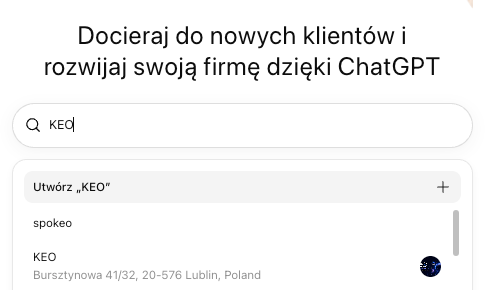
Zobacz, jak rozpocząć przejęcie i potwierdzić konto
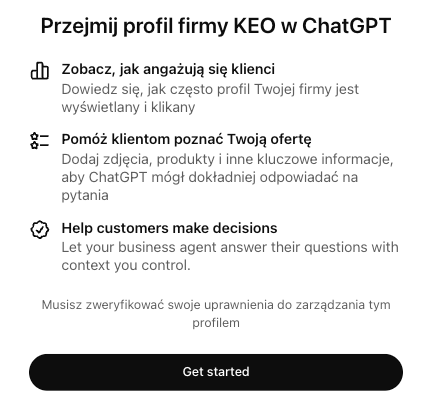
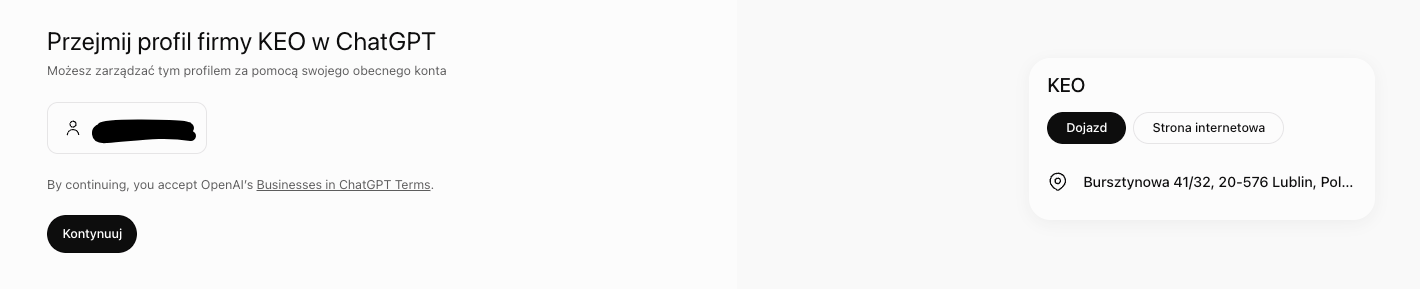
Jak OpenAI sprawdza związek z firmą i tożsamość?
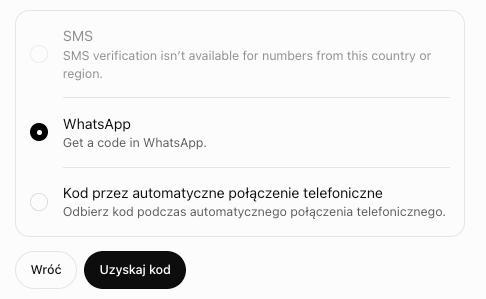
OpenAI sprawdza związek z firmą metodą dostępną dla danego wpisu, np. przez firmowy telefon lub domenę. Tożsamość osoby zarządzającej profilem weryfikuje osobno w Persona.
- Potwierdź związek z firmą. Wybierz metodę, którą pokazuje panel dla danego wpisu. Może to być kod na firmowy telefon lub adres e-mail, dodanie rekordu TXT w ustawieniach DNS domeny albo połączenie sklepu Shopify.
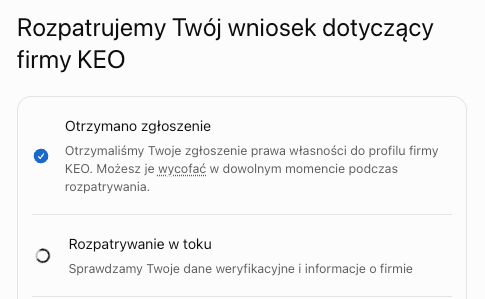
- Poczekaj na decyzję OpenAI. OpenAI wysyła e-mailem wynik rozpatrzenia zgłoszenia lub prośbę o dodatkowe informacje. Po zatwierdzeniu przejęcia możesz otworzyć profil w panelu.
- Potwierdź tożsamość w Persona. Otwórz zakładkę „Firma”, wybierz profil i znajdź komunikat „Ukończ weryfikację w serwisie Persona”. Przygotuj dane zgodne z dokumentami rejestrowymi. Persona może poprosić o dokument tożsamości, dane firmy lub potwierdzenie uprawnień do jej reprezentowania.
Zatwierdzenie weryfikacji w Persona automatycznie publikuje nowy profil utworzony tą ścieżką. Przed wysłaniem sprawdź dane firmy. Profil utworzony w Business Hub możesz usunąć na etapie nieopublikowanego szkicu.
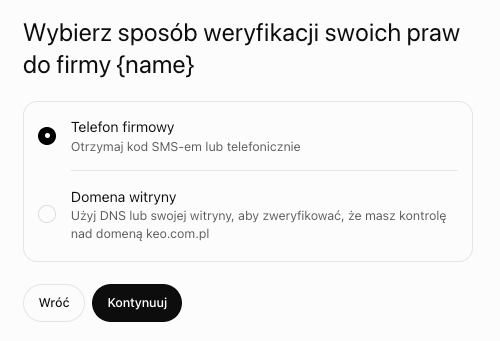
Zobacz dostępne sposoby odbioru kodu i status wniosku KEO
Co zmienisz w profilu po weryfikacji?
Po zatwierdzeniu przejęcia profilu i weryfikacji w Persona możesz zgłosić w Business Hub zmianę adresu witryny, opisu firmy, kategorii produktów lub usług, logo i zdjęcia w tle. OpenAI sprawdza i publikuje zgłoszone zmiany. Po weryfikacji sklep może też przekazywać ceny i dostępność produktów przez plik CSV lub katalog Shopify.
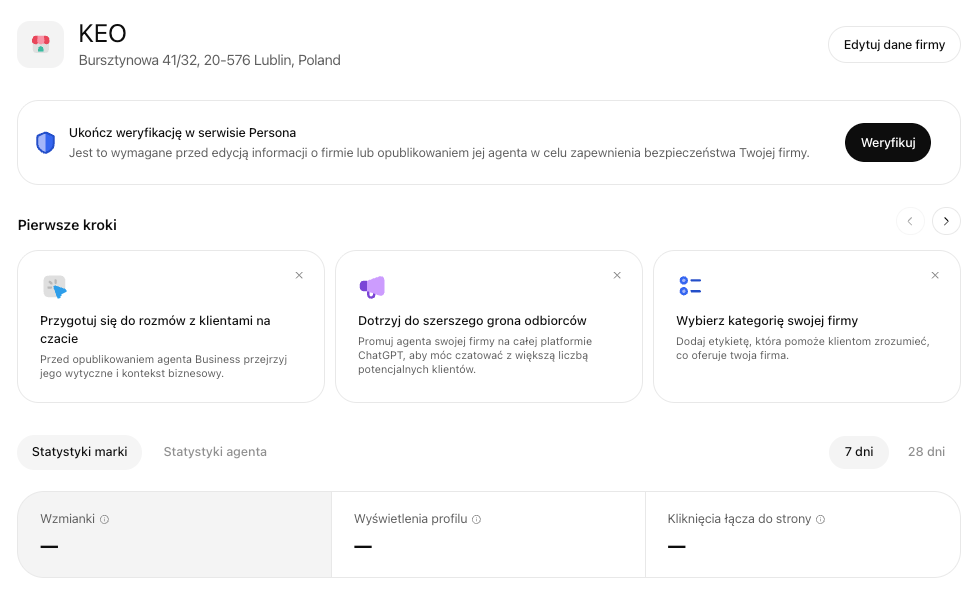
Na ekranie potwierdzenia przejęcia profilu KEO pojawił się niebieski symbol. W panelu nadal widniał komunikat „Ukończ weryfikację w serwisie Persona”. OpenAI przyznaje profilowi oznaczenie zweryfikowanej firmy po zatwierdzeniu weryfikacji tożsamości.
Zobacz komunikat o zatwierdzeniu przejęcia

Zmienione dane mogą pojawić się w karcie firmy i w odpowiedziach ChatGPT w różnym czasie. Jeśli po publikacji poprawki ChatGPT nadal podaje dawną informację, sprawdź, które źródła przywołuje w odpowiedzi i czy dane na stronie firmy są aktualne.
Jak czytać statystyki w Business Hub?
W Business Hub używaj wzmianek do oceny widoczności firmy w ChatGPT, kliknięć do pomiaru przejść na stronę, a tematów odkrywania do wyboru pytań do testów.
- Wzmianki
- Przy firmie online Business Hub nalicza wzmiankę za odwołanie do witryny. Jeśli w testowej odpowiedzi widzisz samą nazwę marki, taki wynik nie spełnia definicji wzmianki. Dla firmy lokalnej liczy się pokazanie wyniku danej placówki, nawet gdy użytkownik nie otworzy karty.
- Kliknięcia w witrynę
- Business Hub liczy kliknięcia w link do strony. Żeby ustalić, co użytkownicy zrobili po wejściu, sprawdź w GA4 sesje i kluczowe zdarzenia z ChatGPT.
- Tematy odkrywania
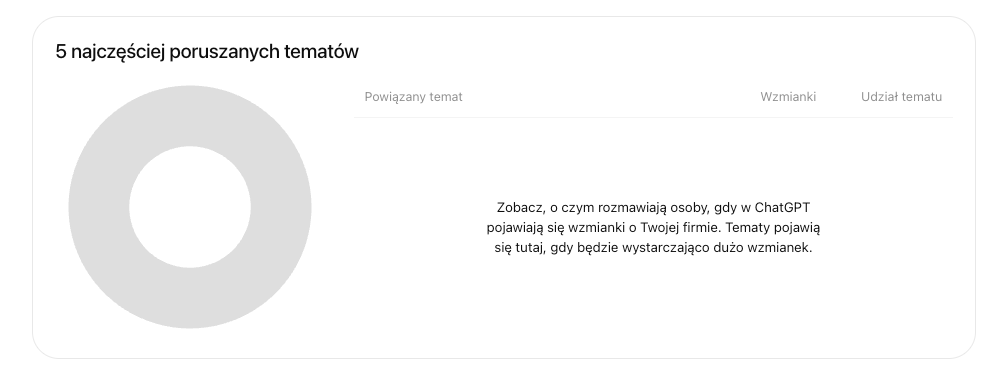
- Grupują odpowiedzi, w których ChatGPT wymienił firmę lub powołał się na jej witrynę. Jeśli w raporcie pojawia się temat dostawy, zapytaj ChatGPT o czas i koszt dostawy w Twoim sklepie. Porównaj odpowiedź z aktualnymi warunkami na stronie. Pytania użytkowników pozostają prywatne.
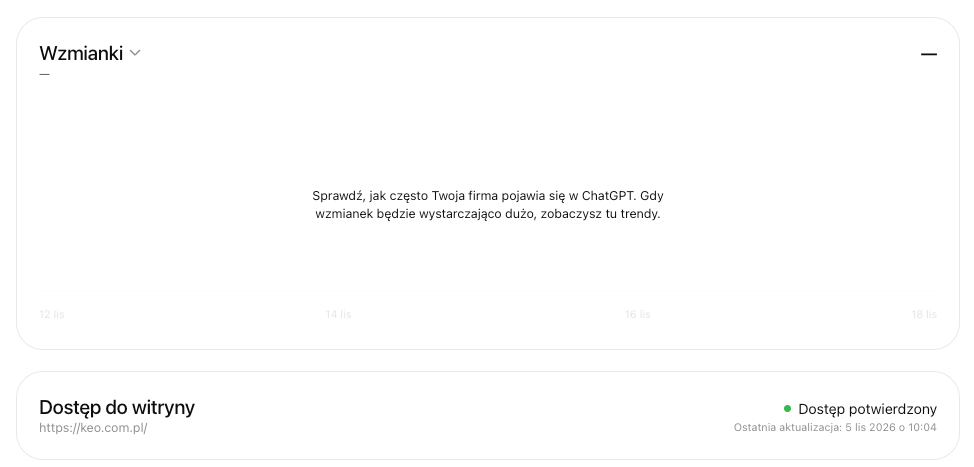
Kreskę w statystykach traktuj jako brak danych do porównania. Na zrzucie panelu KEO dostęp do domeny jest potwierdzony, a wykres wzmianek pozostaje pusty. Pole może być puste, gdy aktywność jest poniżej progu raportowania, dane wciąż się zbierają lub raport jest niedostępny. Taki odczyt pomiń w obliczeniach trendu.
Zobacz, jak wyglądają wykresy wzmianek i tematów bez danych
Jak porównać kliknięcia w Business Hub z sesjami i konwersjami w GA4?
Kliknięcia w witrynę z Business Hub porównaj z sesjami i kluczowymi zdarzeniami ze źródła chatgpt.com w GA4 za ten sam okres. GA4 przypisuje do tego źródła również sesje po kliknięciach w oznaczone linki z wyników wyszukiwania ChatGPT. Ten raport obejmuje więc także ruch spoza profilu.
- Zapisz zakres dat z Business Hub i ustaw go w GA4.
- W raporcie Pozyskiwanie ruchu wybierz wymiar Sesja – źródło i wyszukaj
chatgpt.com. Sprawdź liczbę sesji i kluczowych zdarzeń, np. wysłanych formularzy lub zakupów. - Porównaj kierunek zmian w kolejnych okresach tej samej długości. Sam wzrost liczby sesji lub zakupów z ChatGPT nie dowodzi, że wywołała go edycja profilu.
Przed publikacją wyników sprawdź §6 regulaminu OpenAI. Ograniczenia obejmują statystyki z Business Hub i wskaźniki wyliczone na ich podstawie.
Najczęstsze pytania o profil firmy w ChatGPT
01Czy do przejęcia profilu firmy w ChatGPT potrzebne są reklamy lub agent firmowy?
Do przejęcia profilu firmy w ChatGPT nie potrzebujesz reklam ani agenta firmowego. Właściciel lub uprawniony przedstawiciel potwierdza związek z firmą w Business Hub i czeka na akceptację zgłoszenia przez OpenAI.
02Co zrobić, gdy weryfikacja tożsamości w Persona się nie powiodła?
Jeśli weryfikacja w Persona się nie powiodła, sprawdź instrukcje w e-mailu od OpenAI i ponów próbę, jeśli panel na to pozwala. Wpisz nazwę prawną, adres oraz wymagane numery rejestrowe zgodnie z dokumentami firmy. Gdy panel blokuje ponowną próbę, skontaktuj się ze wsparciem OpenAI.
03Czy agencja może zarządzać profilem firmy w ChatGPT?
Agencja może zarządzać profilem firmy w ChatGPT po otrzymaniu dostępu w Business Hub od administratora, który przejął profil. Zaproszona osoba loguje się na własne konto ChatGPT. Jeśli profil należy do przestrzeni roboczej organizacji, dostęp może wymagać dołączenia do tej przestrzeni.
04Czy przejęcie profilu firmy gwarantuje częstsze rekomendacje w ChatGPT?
Przejęcie profilu firmy w ChatGPT nie gwarantuje częstszych rekomendacji. Firma zyskuje możliwość aktualizacji danych po weryfikacji, a ChatGPT samodzielnie formułuje rekomendacje na podstawie dostępnych źródeł.
05Czym różni się profil firmy w ChatGPT od agenta firmowego?
Profil firmy w ChatGPT wyświetla dane firmy w karcie, a agent firmowy (Business Agent) odpowiada na pytania o ofertę w osobnej, oznaczonej rozmowie. Użytkownik otwiera rozmowę z karty firmy, jeśli firma opublikowała agenta. OpenAI udostępnia agentów firmowych kwalifikującym się sklepom internetowym i firmom świadczącym usługi online w USA.
06Czym różni się ChatGPT Business Hub od ChatGPT Business?
ChatGPT Business Hub służy do zarządzania profilem firmy widocznym w ChatGPT. ChatGPT Business to subskrypcja ChatGPT z przestrzenią roboczą dla zespołów.
Źródła i dokumentacja
Jeśli chcesz sprawdzić, jak ChatGPT przedstawia Twoją ofertę i na jakich źródłach się opiera, zobacz, jak KEO prowadzi analizę widoczności marki w AI.